Le formatage d'un disque dur

Le formatage d'un disque dur


Le formatage

1. Qu'est ce que le formatage?
2. Les différents types de formatages.
3. Comment formater son disque dur?
4. Les partitions, c'est quoi?
5. Conclusion

1) Qu'est ce que le formatage?

Le formatage est l'action de formater, c'est-à-dire de préparer un support de données informatiques (disquette, disque dur, etc...) de façon à ce qu'il puisse supporter des données organisées de manière logique et que l'on puisse les récupèrer ultérieurement.
ATTENTION: Dans la plupart des cas, le formatage éfface définitivement le contenu du support informatique de telle sorte qu'il n'est généralement pas possible de le récupèrer.

2) Les différents types de formatages.

Il existe deux types de formatage : le formatage de bas niveau et le formatage de haut niveau.
-Le formatage de bas niveau (ou formatage physique) a pour but de préparer votre disque dur à recevoir des données. L'utilisateur du disque dur (vous) ne doit jamais effectuer un tel formatage car celui ci est réalisé à l'usine lors de la fabrication du disque dur. Il sert essentiellement à inscrire sur le disque ses caractéristiques géométriques (secteurs, cylindres, ...). Ce genre de formatage est donc très particulier, il pourrait cependant s'avérer utile sur un disque dur endommagé (secteurs défectueux, etc...).

-Le formatage de haut niveau (ou formatage logique) crée un système de fichiers (NTFS, FAT 32 , EXT 2, ...) sur le disque, ce qui va permettre à un système d'exploitation (DOS, Windows, Linux, OS/2, Windows NT, ...) d'utiliser l'espace disque pour stocker et utiliser des fichiers. C'est le formatage qu'effectue un utilisateur qui souhaite réinstaller son ordinateur en effaçant toutes les données présentes.


3) Comment formater son disque dur?

Pour formater son disque dur il est nécessaire d'avoir un utilitaire qui permette cet opération. Les systèmes d'exploitation (Windows 98SE, Windows XP, Linux) possèdent ce petit logiciel, mais il permet généralement d'obtenir uniquement le système de fichier nécessaire par le système d'exploitation.
Il existe cependant dans le commerce et sur Internet des logiciels spécialisés qui fournissent énormément de possibilités.
Lors de l'installation de Windows XP, il vous est proposé de formater votre disque de manière très simple sans avoir besoin d'aucune connaissance technique.

4) Les partitions?

Les partitions sont des parties du disque dur possédant un système de fichier indépendant des autres parties du disque dur. On partitionne généralement un disque pour y faire cohabiter plusieurs systèmes d'exploitations.
ATTENTION : le partitionnement n'est pas une chose à prendre à la légère, une mauvaise manipulation peut entrainer la perte totale de vos données.

5) Conclusion

Le formatage n'est pas une chose à faire sans savoir ce que l'on fait ou sans en connaître la raison. On ne formate pas pour le plaisir de formater. Si vous hésitez à formater un disque, contactez quelqu'un qui peut vous aider. De même pour le partitionement , ce n'est pas une chose facile non plus.
Si vous avez l'une ou l'autre question ou si vous desirez plus de précisions sur le formatage n'hésitez pas à me contacter ced@passionpc.net ou via le forum.


  1. Le disque dur


Avant de vouloir comprendre ce qu'est le formatage, il est essentiel de connaître le fonctionnement d'un disque dur. Beaucoup de personne ne distinguent pas le formatage de bas niveau (appelé aussi formatage physique) et le formatage de haut niveau (appelé aussi formatage logique) .
1.Définition d’un disque dur:
Le disque dur est le support de stockage vital de nos PC.
Il est constitué de plusieurs plateaux de forme circulaire en aluminium ou en verre. Contrairement aux disquettes, ces plateaux ne sont absolument pas flexibles, d'où le nom de disque dur.La lecture et l'écriture se font grâce à des têtes situées de part et d'autre de chacun des plateaux. Ces têtes sont des électroaimants qui se baissent et sesoulèvent (elles ne sont qu'à quelques microns de la surface, séparées par une
couche d'air provoquée par la rotation des disques) pour pouvoir lire l'information ou l’écrire. Ces têtes peuvent balayer latéralement la surface du disque pour pouvoir accéder à toute la superficie du disque.
Attention, ce mécanisme est extrêmement sensible aux chocs en cours de fonctionnement. Tout contact d'une tête avec la surface provoque une altération de l'état de surface rendant généralement le disque inutilisable et provoquant ainsi la perte de toutes les données stockées sur le disque dur.

definition et Types de logiciels

Un logiciel est un ensemble de programmes qui permet à un ordinateur ou à un système informatique d'assurer une tâche ou une fonction en particulier (exemple : logiciel de gestion de la relation client, logiciel de production, logiciel de comptabilité, logiciel de gestion des prêts).
On distingue en général, dans un système informatique, la partie matérielle (l'ordinateur et ses périphériques) et la partie logicielle, immatérielle (les programmes « écrits » sur le disque dur).
Le logiciel est un bien immatériel, mais surtout c'est un bien non-rival, c’est-à-dire qu'il ne s'use pas ; c'est un bien dont la consommation par un individu donné n'empêche pas d'autres consommateurs d'en jouir simultanément.
Le terme logiciel est souvent employé pour désigner un programme informatique, et inversement, bien qu'un logiciel puisse être composé d'un seul ou d'une suite de programmes. Ce dernier cas est d'autant plus fréquent que la capacité réduite de calcul de l'ordinateur oblige à une segmentation des tâches en plusieurs modules séparés ; cependant, les énormes capacités des micro-ordinateurs actuels en regard des applications typiques de la bureautique ont permis la réalisation d'applications monolithiques:l'application est un ensemble de logiciels nécessaire pour une tâche donnée (par exemple, un navigateur web est une application alors que Firefox est un logiciel).
Généralement, les programmes sont accompagnés d'un ensemble de données permettant de les faire fonctionner (par exemple, un jeu viendra avec de nombreuses images, animations, sons, etc.).
Pour fonctionner, un logiciel nécessite l'utilisation d'un ordinateur (micro-ordinateur, station de calcul, mainframe, supercalculateur, consoles de jeu, etc.) sur lequel existe à l'origine un « logiciel-moteur » (système d'exploitation) qui accepte le « logiciel-application ».
Le tout a besoin d'une alimentation électrique.
 

Types de logiciels

Il existe différents type de logiciel:
  • le BIOS est le logiciel de bas niveau qui permet de faire fonctionner la carte mère d'un ordinateur personnel,
  • Le système d'exploitation sert d'interface entre le matériel et les logiciels applicatifs. C'est l'ensemble de logiciels système central qui contrôle l'utilisation de l'appareil informatique par les autres logiciels.
  • Un logiciel système (ou logiciel de base). C'est un logiciel dont les automatismes contrôlent l'utilisation du matériel informatique par les logiciels applicatifs. Les automatismes du logiciel système sont indépendants de l'activité pour laquelle l'appareil est utilisé
Un logiciel applicatif, le type de logiciel le plus courant, aussi appelé application informatique : un logiciel dont les automatismes sont destinés à assister un utilisateur dans une de ses activités

Installation et Réinstallation de Windows XP (avec formatage)

Installation et Réinstallation de Windows XP (avec formatage)

Vous trouvez que votre PC n'est plus très stable ou n'est plus aussi rapide qu'avant ? Un virus a tellement mis la pagaille dans votre système d'exploitation que vous pensez qu'il est temps de remettre votre Windows à zéro ? Vous pourrez trouver dans ce guide des informations sur ce qu'on appelle plus couramment un formatage de Windows.

Dans ce guide, vous trouverez des explications sur la procédure d'installation ou de réinstallation de Windows XP depuis un CD. Vous pourrez observer les différentes étapes que vous serez à même de rencontrer. Il s'agit donc d'une installation / réinstallation de Windows avec un CD original de Microsoft Windows XP. Ce n'est pas une version assembleur ni une image disque créée avec un utilitaire de sauvegarde. Dans l'exemple ci-dessous, Windows sera installé sur le lecteur C.

Ce guide suppose que vous avez déjà réalisé vos sauvegardes. En effet, toutes les données du lecteur C seront supprimées.


Etape 1-A : Insérez le CD de Windows dans votre lecteur CD et redémarrez votre ordinateur. L'ordinateur doit booter sur le CD. Windows va vous demander d'appuyer sur une touche pour démarrer à partir du CD-ROM.

Aperçu :


Si vous obtenez cet écran, appuyez sur une touche du clavier, puis rendez-vous directement à l'étape 1-B de cet article.


Problème éventuel : L'ordinateur ne boot pas sur le CD-ROM.

Si votre ordinateur ne boot pas sur le CD, il est probable que votre lecteur CD-ROM ne soit pas configuré en tant que premier périphérique de démarrage. Dans ce cas, il va falloir aller modifier un paramètre dans le BIOS de votre machine.
Pour vous rendre dans le BIOS, il faut appuyer sur une touche lors du démarrage de votre machine. Cette touche est indiquée à l'écran (ou à défaut, elle est indiquée dans le manuel fourni avec la carte mère).
  Comment entrer dans le bios ?

énéralement, la commande apparaît lors du démarrage de l'ordinateur. Vous verrez un message du style Press DEL to run Setup.

La touche la plus courante pour entrer dans le bios est Suppr.


Il suffit de se rendre dans la partie Boot (ou démarrage) et de placer votre lecteur CD-ROM en premier dans la liste.

Aperçu :


Maintenant que le lecteur est paramétré correctement dans le BIOS, redémarrez la machine et appuyez sur une touche (lorsque Windows le demande) pour démarrer sur le CD-ROM.


Etape 1-B : Si vous avez réussi à démarrer sur le CD-ROM, l'écran suivant s'affichera (après un temps de chargement).

Aperçu :


Etape 2 : Pour démarrer l'installation de Windows XP, il suffit d'appuyer sur la touche ENTREE.

Aperçu :


Etape 3 : Vous devez appuyer sur la touche F8 pour accepter le Contrat de Licence Utilisateur Final (CLUF). Pour lire le texte dans son intégralité, appuyez sur la touche PG.SUIV pour faire défiler le texte.

Aperçu :
Installation de Windows (CLUF)


Deux cas de figures peuvent se présenter :
  • Premier cas de figure : La partition sur laquelle vous désirez installer Windows est vide et ne contient pas de système d'exploitation. C'est le cas lorsque votre disque vient d'être repartitionné et donc, qu'il ne contient plus de données. C'est également le cas lorsque le disque dur est vierge. Il suffit de suivre les indications proposées dans les étapes 4-A à 4-D indiquées ci-dessous. Une fois l'étape 4-D effectuée, vous pouvez passez directement à l'étape 5.
  • Deuxième cas de figure : La partition sur laquelle vous désirez installer Windows contient déjà une installation de Windows. Il va falloir dans ce cas supprimer l'ancienne installation de Windows pour qu'elle n'entre pas en conflit avec la nouvelle. Cette manipulation se fait très simplement en supprimant la partition sur laquelle était installé Windows puis en la recréant. Toutes les données de cette partition seront donc effacées et plus aucune installation de Windows n'y sera présente. Les manipulations concernant ce cas de figure sont détaillées dans les étapes 4-E à 4-L.


Premier cas de figure : Le disque dur est vide (suite à un achat) ou les partitions ont été supprimées.

Ce cas se présente lorsque vous désirez installer Windows sur un disque dur neuf ou sur lequel il n'y a pas de partition.  Dans ce cas, le disque est vide et ne contient pas de système d'exploitation.


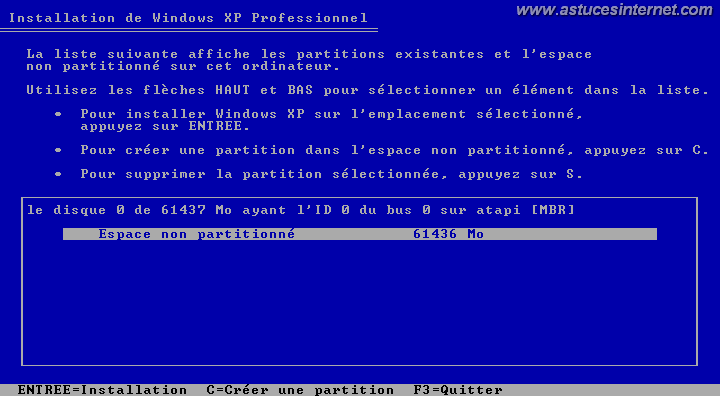
Etape 4-A : Sélectionnez l'espace non partitionné et appuyez sur ENTREE.

Aperçu :
Installation Windows


Etape 4-B : Windows va vous demander de saisir la taille de la partition système. Par défaut, la taille renseignée correspond à la capacité totale du disque.

Aperçu :
Installation Windows


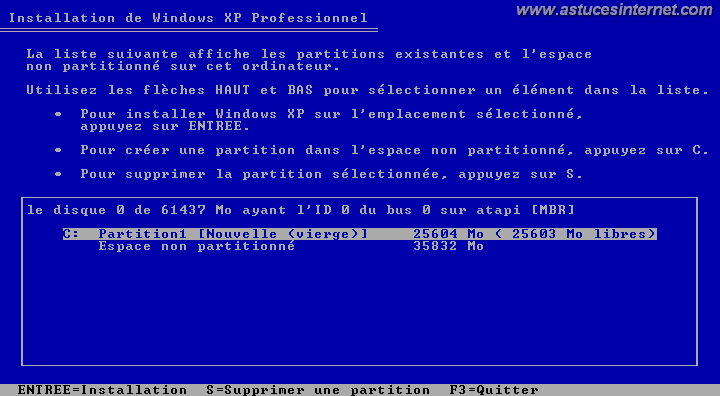
Dans notre exemple, nous allons allouer 25 Go à la partition système. La taille doit être saisie en Méga-octets (Mo). Cela nous donne 25Go*1024 = 25600 Mo.

Aperçu :
Installation Windows


Etape 4-C : Sélectionnez la partition que vous venez de créer et appuyez sur ENTREE.

Aperçu :
Installation Windows


Etape 4-D : Sélectionnez le système de fichier que vous désirez utiliser. Nous vous recommandons d'utiliser le système de fichier NTFS. Sélectionnez l'option Formater la partition en utilisant le système de fichiers NTFS et appuyez sur ENTREE.

Aperçu :
Installation Windows


Une fois cela effectué, veuillez passer directement à l'étape 5.


Deuxième cas de figure : La partition système contient déjà un système d'exploitation d'installé (étapes 4-E à 4-L)

Si la partition sur laquelle vous désirez installer Windows contient déjà une installation de ce dernier, alors le programme d'installation va vous le faire remarquer et vous déconseiller d'installer Windows sur cette partition. Bien que l'installation puisse se faire quand même, il n'est pas conseillé d'installer plusieurs fois Windows sur la même partition. En effet, en plus d'occuper inutilement de l'espace disque, cela peut parfois provoquer quelques problèmes dans l'utilisation de Windows.

Ce cas de figure se présente lorsque vous désirez réinstaller Windows sur un PC sur lequel il était déjà installé.

Nous allons donc dans ce cas procéder à l'effacement des données présentes sur la partition système. A ce niveau de la procédure, il va de soi que vous avez déjà procédé à toutes les sauvegardes de vos fichiers importants car toutes les données présentes sur la partition système (C: dans notre exemple) seront supprimées et définitivement perdues.

Remarque : Nous vous recommandons de faire une sauvegarde de vos données sur un support externe (DVD, clé USB, disque dur externe, etc.) pour pouvoir les restaurer en cas de problème.


Etape 4-E : Windows va détecter qu'une installation existe déjà et vous demander s'il faut la réparer. Appuyez sur ECHAP pour pouvoir procéder à une nouvelle installation de Windows.

Aperçu :
INstallation de windows détectée


Etape 4-F : Sélectionnez la partition système sur laquelle vous désirez réinstaller Windows. Dans notre illustration ci-dessous, la partition système correspond à la partition C: faisant 25 Go et dont l'espace disponible est de 23 Go. Une fois que la partition est sélectionnée (il suffit de sélectionner la partition à l'aide des flèches HAUT et BAS, la partition sélectionnée est mise en évidence grâce à un surlignage), appuyez sur la touche S pour la supprimer.

Aperçu :
sélection de la partition à supprimer


Etape 4-G : Windows vous met en garde à propos des conséquences que peut avoir la suppression d'une partition système. En effet, toutes les données s'y trouvant seront définitivement perdues (et doivent donc avoir été sauvegardées au préalable) et l'accès aux autres disques pourra se faire uniquement quand Windows aura été réinstallé en totalité.
Pour confirmer la suppression de la partition, appuyez sur la touche ENTREE.

Aperçu :
Mise en garde avant suppression de la partition


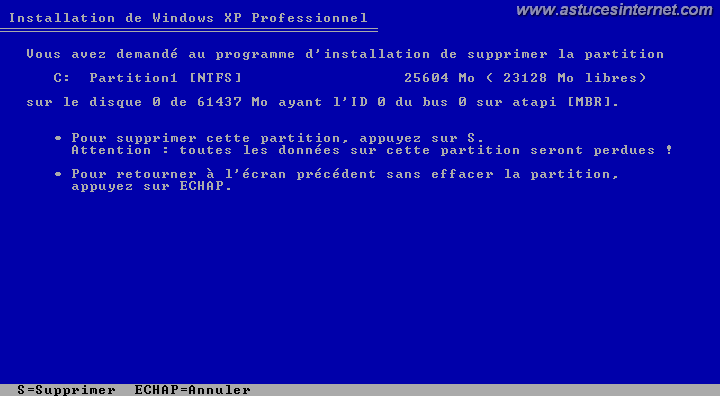
Etape 4-H : Dernière confirmation avant la suppression définitive de la partition. Pour confirmer la suppression, appuyez sur la touche S.

Aperçu :
confirmation avant suppression de la partition


Etape 4-I : Nous allons maintenant recréer la partition système. Pour cela, il suffit de sélectionner l'espace non partitionné du disque dur à l'aide des flèches HAUT et BAS puis d'appuyer sur la touche C pour créer une nouvelle partition dans cet espace disque. L'espace non partitionné correspond à la partition système que nous venons de supprimer, auquel il faut éventuellement ajouter l'espace non partitionné qui était déjà présent sur le disque avant nos manipulations.

Pour créer la partition, appuyez sur la touche C.

Aperçu :
Re-création de la partition système


Etape 4-J : La totalité de l'espace disponible est renseignée par défaut par Windows. Dans notre exemple, cela correspond bien au 25 Go de notre partition système. Appuyez sur la touche ENTREE pour créer la partition.

Aperçu :
sélection de la taille de la partition système à recréer


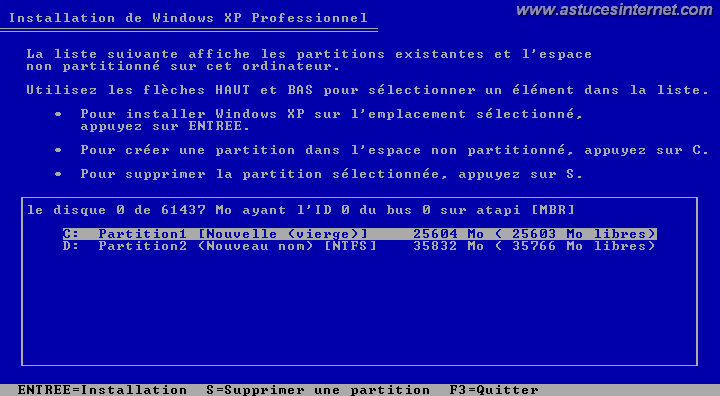
Etape 4-K : Sélectionnez la partition sur laquelle vous désirez installer Windows. Dans notre exemple, la partition en question est la partition C: sur laquelle nous venons à l'instant de supprimer toutes les données. Cette dernière est donc totalement vide (nous pouvons voir que 25 Go d'espace sont libres sur cette partition).

Une fois la partition sélectionnée, appuyez sur ENTREE pour démarrer l'installation de Windows.

Aperçu :
Sélection de la partition sur laquelle installer Windows


Etape 4-L : Sélectionnez le type de formatage à réaliser et appuyez sur ENTREE. Il est recommandé de formater la partition en utilisant le système de fichiers NTFS.

Aperçu :
Installation de Windows (formatage)


Note: Les deux cas de figures possibles ayant été évoqués ci-dessus, la procédure reprend son cours normal.


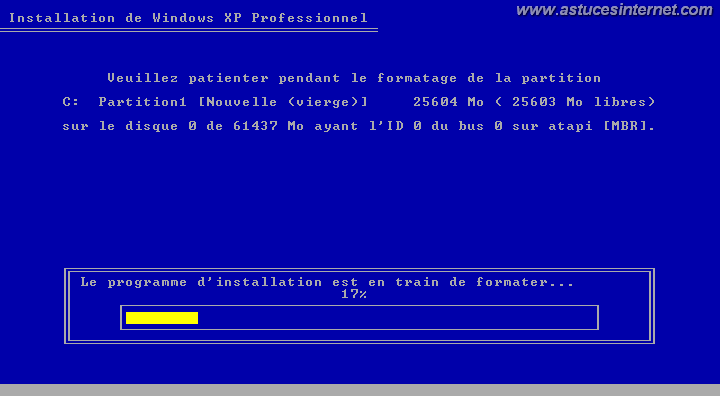
Etape 5 : Le formatage de la partition est en cours.

Aperçu :
Installation de Windows (formatage)


Etape 6 : Une fois le formatage terminé, Windows va copier automatiquement sur votre disque dur les fichiers nécessaires à l'installation.

Aperçu :
Installation de Windows


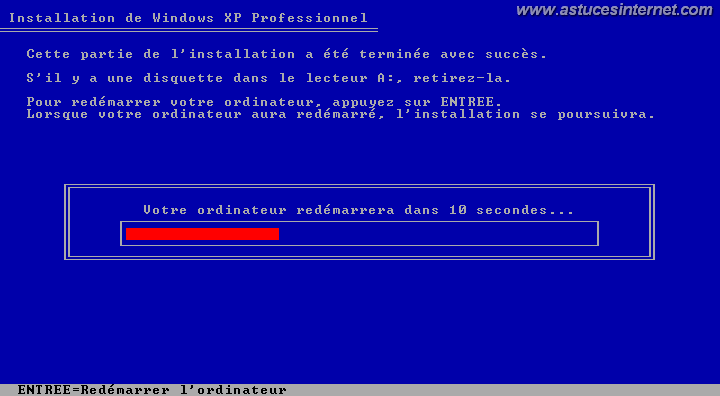
Etape 7 : Une fois que les fichiers nécessaires à l'installation auront été copiés sur votre disque dur, Windows redémarrera automatiquement votre ordinateur. Laissez-le faire. Vu que le CD Windows est toujours dans le lecteur CD, Windows vous demandera si vous voulez démarrer sur le CD (comme dans la première étape de ce guide). N'appuyez sur aucune touche et laissez Windows démarrer normalement. L'installation se poursuivra automatiquement.

Aperçu :
Installation de Windows (redemarrage)


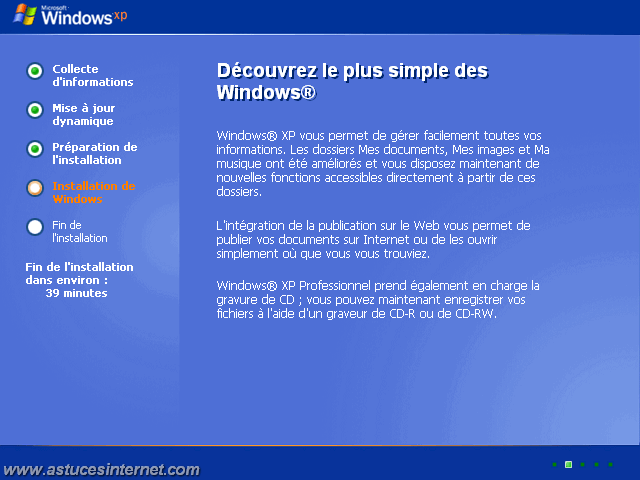
Etape 8 : L'installation de Windows se poursuit automatiquement.

Aperçu :
Installation de Windows


Etape 9 : Vérifiez que les paramètres linguistiques soient exacts (langue française et clavier français dans notre exemple). Si ce n'est pas votre cas, vous pouvez sélectionner d'autres paramètres en cliquant sur Personnaliser ou sur Détails.

Une fois les paramètres corrects, cliquez sur Suivant.

Aperçu :
Installation de Windows


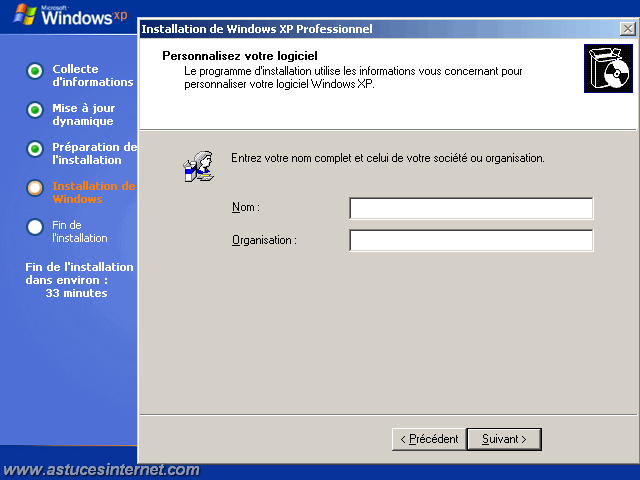
Etape 10 :
Installation de Windows

Entrez le nom du propriétaire de la licence et le nom de l'organisation (si vous êtes un particulier, vous pouvez laisser ce dernier champ vide) et cliquez sur Suivant.


Etape 11 :
Installation de Windows

Entrez votre clé CD. Il arrive parfois que cette clé soit collée sur le boitier de l'ordinateur. Une fois saisie, cliquez sur Suivant.


Etape 12 :
Installation de Windows

Entrez le nom que vous voulez donner à votre ordinateur. Ce nom permettra d'identifier votre ordinateur sur le réseau local. Chaque ordinateur doit avoir un nom unique. Cliquez sur Suivant.
Remarque : Selon la version de Windows que vous installez, vous pouvez être amené à saisir un mot de passe Administrateur. Saisissez un mot de passe et ne le perdez pas. Vous aurez besoin de ce mot de passe pour effectuer des réparations depuis la console d'administration.


Etape 13 :
Installation de Windows

Vérifiez que les paramètres de la date, de l'heure et du fuseau horaire soient corrects. Cochez la case si vous voulez que Windows change automatiquement l'heure lors d'un passage à l'heure d'été et cliquez sur Suivant.


Etape 14 :
Installation de Windows

Si votre ordinateur dispose d'une carte réseau, Windows peut vous proposer de la paramétrer directement depuis l'installation. Cochez Paramètres par défaut pour laisser Windows configurer votre carte.
Vous pouvez également saisir manuellement vos paramètres réseaux (adresse IP, DNS, etc.) en cochant Paramètres personnalisés.

Cliquez sur Suivant.


Etape 15 :
Installation de Windows

Saisissez le nom du groupe de travail dans lequel vous désirez intégrer votre ordinateur (si votre ordinateur ne fait pas partie d'un domaine).
Note : Si vous êtes un particulier, il y a de grandes chances pour que votre ordinateur ne fasse pas partie d'un domaine.


Etape 16 :
Installation de Windows

Cliquez sur OK pour que Windows règle vos paramètres d'affichage.


Etape 17 :
Installation de Windows

Cliquez sur OK si vous pouvez lire correctement le texte. Si vous ne cliquez pas sur OK, Windows restaurera automatiquement les anciens paramètres d'affichage.


Etape 18 :
Installation de Windows

Cliquez sur Suivant.


Etape 19 :
Installation de Windows

Cochez M'aider à protéger mon ordinateur en activant les mises à jour automatiques et cliquez sur Suivant.


Etape 20 :
Installation de Windows

Selon votre cas de figure, cochez le type de connexion internet que vous allez utiliser et cliquez sur Suivant.


Etape 21 :
Installation de Windows

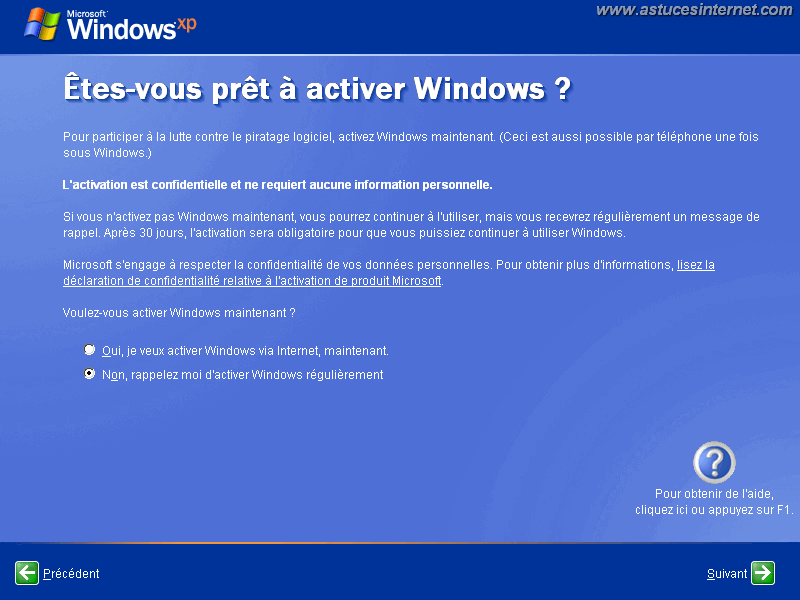
Windows pourra être activé ultérieurement, cochez Non, rappelez moi d'activer Windows régulièrement et cliquez sur Suivant.


Etape 22 :
Installation de Windows

Entrez le nom de votre compte. Ce compte aura les droits administrateur. Vous pourrez créer les autres comptes utilisateurs plus tard et en définir les droits d'accès. Cliquez sur Suivant.


Etape 23 :
Installation de Windows

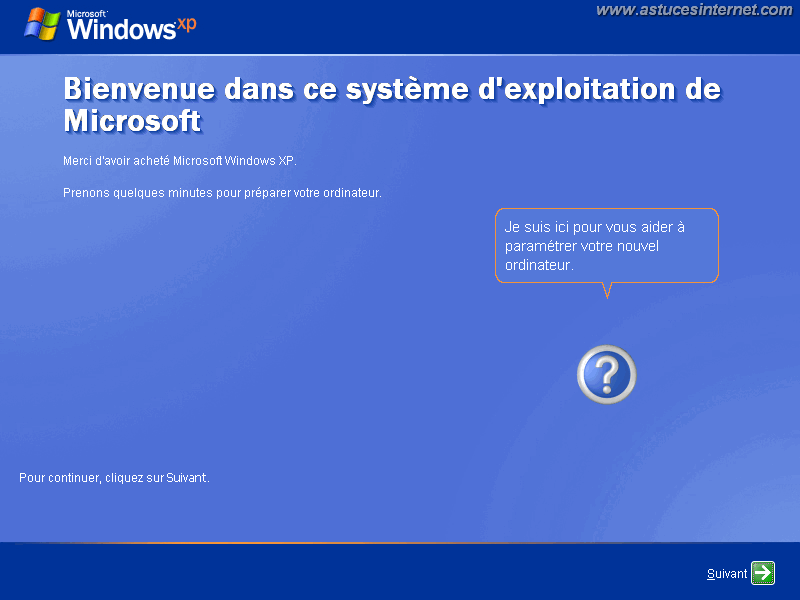
Cliquez sur Terminer pour achever l'installation de Windows XP.

Description du driver / pilote d'un périphérique


Description du driver / pilote d'un périphérique
Les "drivers" ou pilotes servent d'interfaces entre le système d'exploitation et les périphériques qui composent un ordinateur et permettent d´assurer une entente harmonieuse entre tous les composants.
Dans le cas des cartes graphiques, le "driver" renseigne le système d'exploitation sur les différentes résolutions qu'elle supporte (nombre de couleurs, résolution, etc.)
Bien que la plupart des systèmes d'exploitation incorporent les "driver" les plus répandus sur le marché, il faut savoir que les constructeurs les modifient régulièrement afin d' améliorer les performances de leurs produits.
Les drivers peuvent subir plusieurs mises à jour dans l'année


Si nous réfléchissons au nombre de dispositifs installés dans un ordinateur (imprimantes, modem, cartes son, etc.) nous réaliseront à quel point il est important de tenir à jour ces fichiers afin d'en obtenir les meilleurs résultats.
Une grande partie de l'instabilité de nos systèmes d'exploitation est due à des défaillances affectant les drivers installés.
Mettre à jour nos drivers pour gagner en vitesse et en stabilité.
En visitant plusieurs fois par année les sites du constructeur, vous pourrez également élargir les capacités de vos périphérique, y ajouter des outils de diagnostic ou encore quelques programmes qui apporteront de nouvelles fonctionnalités à vos composants.

Comment retrouver la version d'un driver sous Windows XP


Avant de télécharger un "driver" vous devez connaître le nom du constructeur et le numéro de la version comme dans le cas de Windows 98.
Pour le vérifier allez dans Propriétés système en passant par le menu démarrer et ensuite Paramètres / Panneau de configuration / Système / Gestionnaire de peripheriques.
Repérez ensuite le périphérique concerné (exemple: NVIDIA GeForce2 MX/MX 400 dans la catégorie Cartes graphiques)
Cliquez 2 fois sur le périphérique concerné
et cliquez ensuite sur Pilote pour retrouver la version:
Vous aurez alors la version de votre pilote.

Comment installer des drivers sous Windows XP


Pour mettre à jour votre driver ou pilote, cliquez sur Mettre à jour le pilote...
Une fenêtre s'ouvre ensuite, cochez Installer à partir d'une liste ou d'un emplacement spécifié puis cliquez sur Suivant >
L'Assistant Mise à jour du matériel apparaît alors:
Si vous avez le driver (pilote) sur un cd, exemple celui fournis par le fabriquant de votre matériel que vous installez, cochez Rechercher dans les médias amovibles (disquettes, CD-ROM...)
Si vous avez téléchargez le drivers (veuillez le décompresser si celui- ci est au format .zip,.rar,.ace ou autre... sur un répertoire facilement repérable de votre disque dur), cochez Inclure cet emplacement dans la recherche:
Indiquez ensuite la recherche sur le répertoire ou se trouve votre driver (pilote)
Pour terminer, cliquez sur Suivant >, si tout se déroule correctement, le pilote devrait s'installer tout seul et peut-être vous demander de redémarrer l'ordinateur.